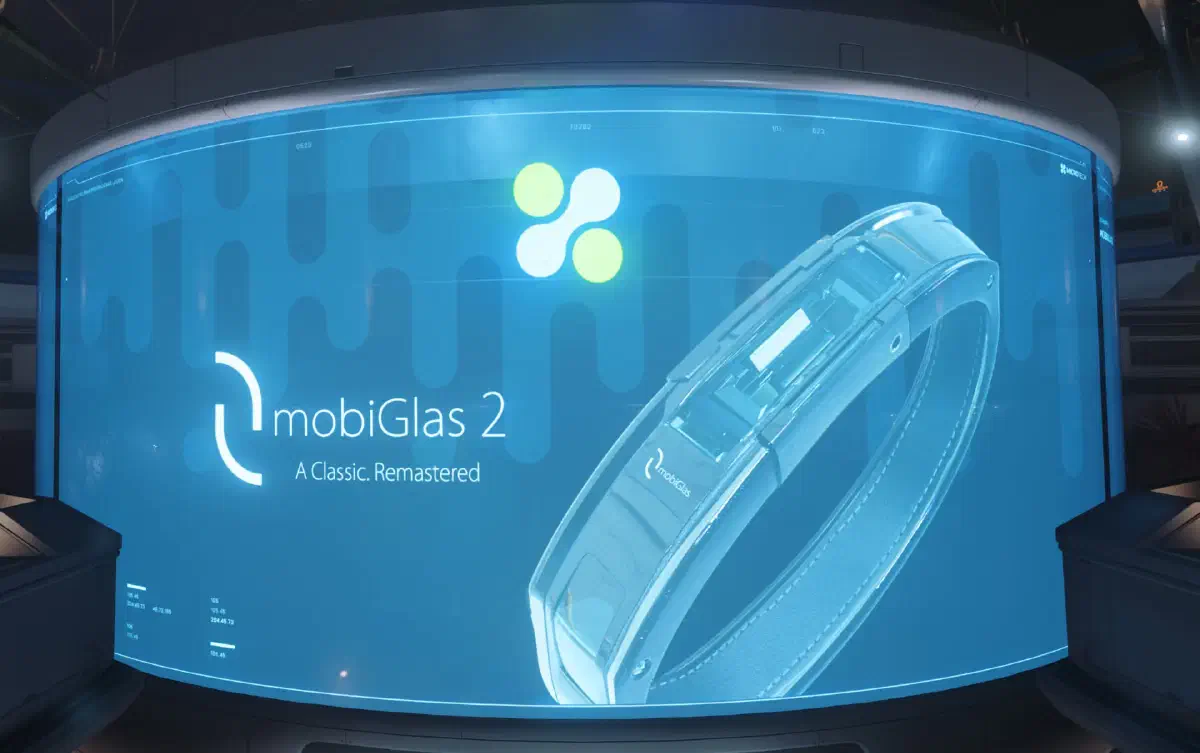
Viele Interaktionen mit der Welt geschehen über dein MobiGlas. Das ist ein elektronisches Gerät, eine Weiterentwicklung des heutigen Smartphones. Dein Charakter trägt es am Handgelenk und bedient es über ein holografisches Display.
Du kannst damit viele Informationen zu deiner körperlichen Gesundheit, deinem Schiffszustand und deiner Umgebung einsehen.
Insgesamt gibt es zehn Apps in der unteren Leiste:
| App | Wofür |
|---|---|
| Home | Die Übersichtsseite mit deinem aktuellen Zustand |
| Comms | Der Chat |
| Contracts | Verfügbare und bereits angenommene Missionen |
| Maps | Karten vom Sternensystem bis zu deinem Standort |
| Journal | Wissenswertes über das Verse: Tipps für Miner, Lore-Ereignisse und manchmal Ingame-Events |
| Assets | Zeigt dir, wo du was eingelagert hast |
| Rep | Dein Ruf bei den verschiedenen Fraktionen |
| Wallet | Geld an andere Spieler senden |
| Landing | Landeservices wie Tanken, Reparieren und Aufmunitionieren |
| Vehicles | Deine Fahrzeuge vor Ort modifizieren |
Auf dieser Seite gehe ich auf die Apps ein, die du am Anfang am häufigsten brauchen wirst.
Übersichtsseite
Drückst du F1, öffnet sich das MobiGlas und zeigt eine Übersicht über deinen aktuellen Zustand:
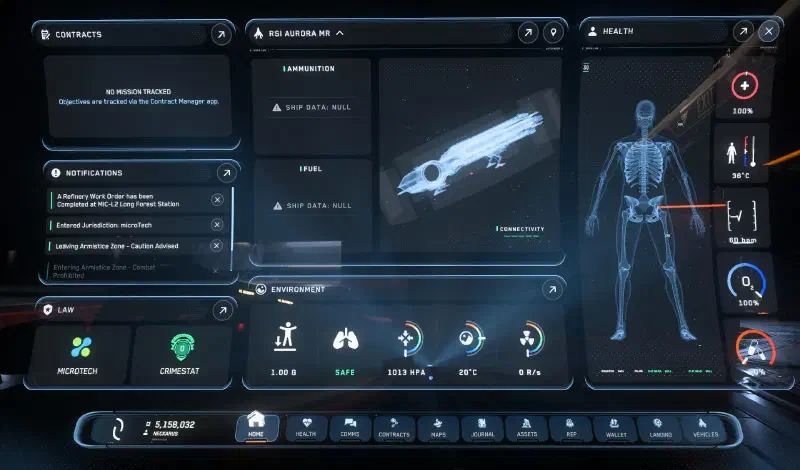
Hier siehst du alles Wichtige: deinen Gesundheitszustand, deinen Kontostand, wie lebensfeindlich deine aktuelle Umgebung ist und vieles mehr.
Mit der unteren Leiste wechselst du zwischen den einzelnen Punkten deines MobiGlas, um mehr Informationen zum jeweiligen Thema zu bekommen.
Contracts
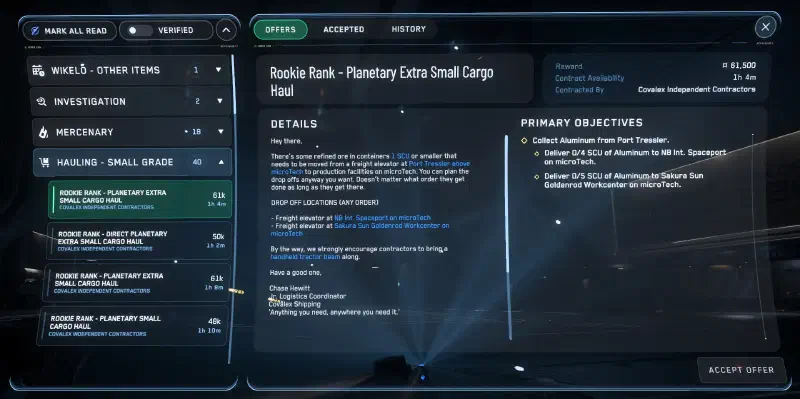
In der Auftragsübersicht suchst du dir eine verfügbare Mission aus, die du erledigen willst. Du siehst hier alle Details zu deinen Aufgaben und wie viel du beim erfolgreichen Abschluss bekommen wirst.
Außerdem kannst du mit dem Schalter oben zwischen verified und unverified wechseln. Unverified sind die Aufträge, die sich außerhalb des Gesetzes bewegen.
Maps
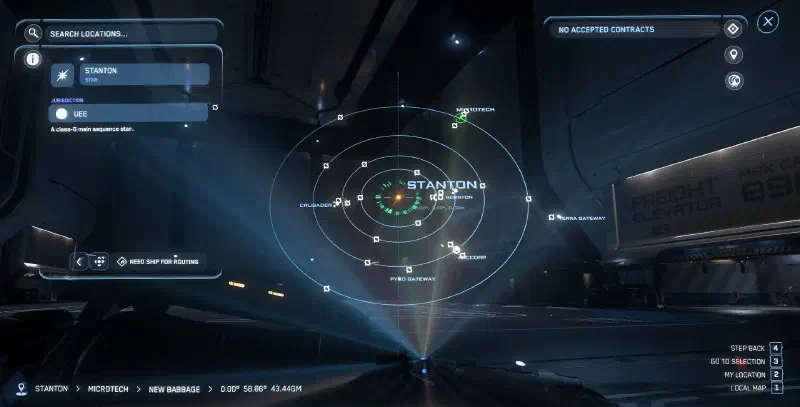
Die Kartenansicht zeigt dir deine Position sowohl im Sternensystem als auch an deinem aktuellen Standort. Ob im Raumschiff oder in einer Stadt, damit findest du den Weg.
Du kannst diese Ansicht auch direkt mit F2 öffnen.
Drücke die Taste R, um einen Wegpunkt zur Position unter deinem Mauszeiger zu erstellen.
Mit dem Mausrad zoomst du von deiner lokalen Position hinaus in die Sternensystem-Ansicht und sogar in die Übersicht aller Sternensysteme. Ein Doppelklick zoomt an eine beliebige Position und mit 2 kommst du zurück zu dir.
Die Ansicht kannst du mit Linksklick drehen und mit Rechtsklick verschieben.
Vehicles
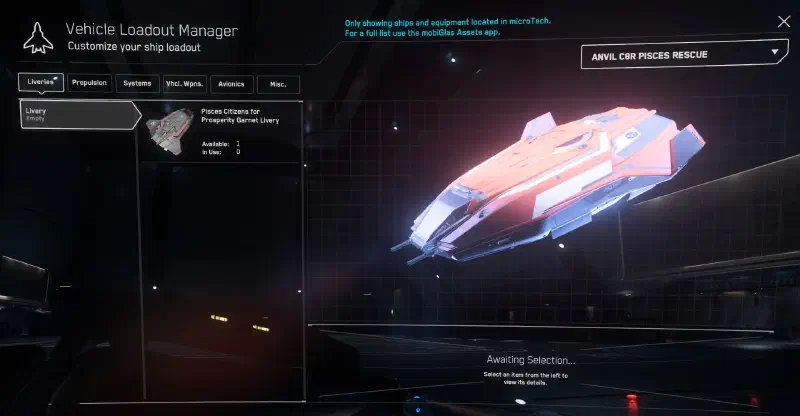
In diesem Menü kannst du die Fahrzeuge und Schiffe, die sich in dieser Location befinden, bearbeiten und das vorhandene Loadout wechseln.
Wähle dazu im Dropdown-Menü dein Schiff aus. Links oben kannst du dann verschiedene Bereiche auswählen: Schiffsfarben, Waffen und andere Systeme und Komponenten. Die Komponenten selbst kaufst du in vielen Shops oder baust sie aus anderen Schiffen aus, die du findest. Salvager haben dafür viele Gelegenheiten.
Du kannst auch Komponenten direkt von anderen Schiffen installieren. Achte auf die Angabe Available (verfügbar) und In Use (in Gebrauch).
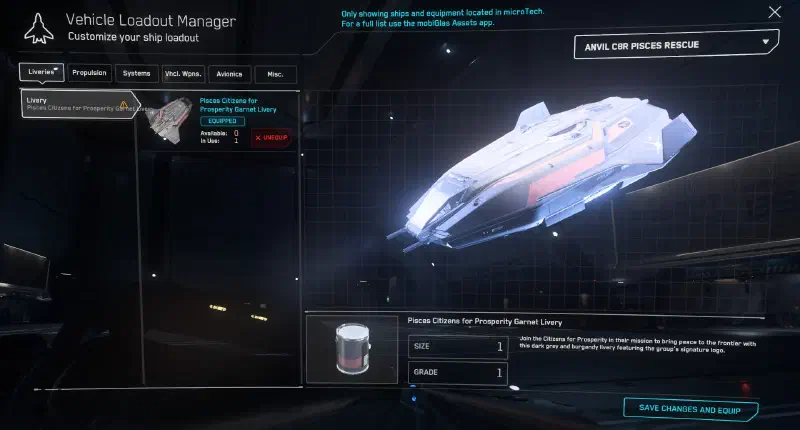
Nachdem du alles wie gewünscht geändert hast, klicke auf Save Changes and Equip, um das Schiff so auszurüsten.
Landing Services
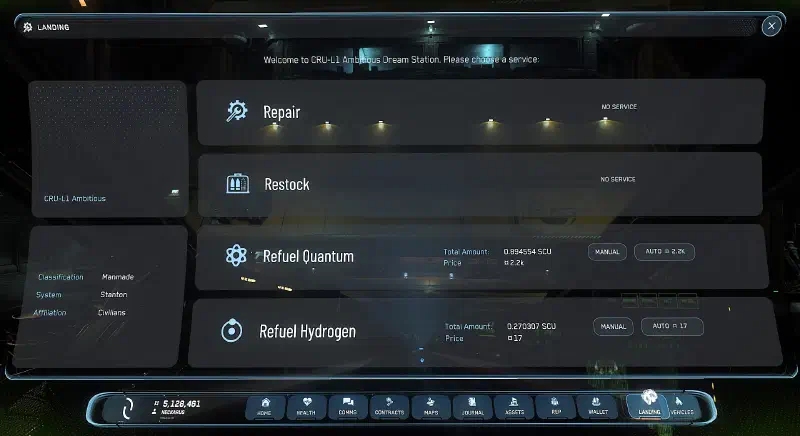
Nach der Landung in einem Hangar kannst du im Tab Landing dein Fahrzeug wieder auf Vordermann bringen. Du kannst hier Munition und Treibstoff nachfüllen und das Schiff reparieren. Das geschieht alles automatisch, sobald du auf Auto in der entsprechenden Zeile klickst. Der Preis für den Service steht direkt im selben Button.